lunes, 1 de octubre de 2018

Codigos G con Inkscape con GCodeTools

Generación de Códigos G en Inkscape

Vamos a archivo y vamos a propiedades del documento y configuramos la pagina de trabajo con los siguientes parámetros.

 
Seleccionamos la herramienta de textos de inkscape y escribimos el texto deseado
Podemos cambiar la tipografia, para este ejemplo el tamaño de la letra sera 144
 
 
La esquina superior izquierda representa el origen de la maquina, que para este ejemplo es de 20 x 20 cm. El circulo verde indica el origen de la maquina
 
Seleccionamos el objeto y hacemos objeto a trayecto, esto hará que las letras del texto sean objetos gráficos individuales representados por su trayecto

 
Seleccionamos y en trayecto seleccionamos desvio dinámico


Seleccionamos la herramienta de edición de trayectos

Con esta herramienta seleccionamos cada una de las letras con la tecla shift presionada


Vamos al menu de extenciones y seleccionamos gcodetools y elegimos puntos de orientación


Los parámetros de los puntos de orientación son los siguientes


Ya deben de aparecer los puntos de orientación


Nuevamente con la herramienta de selector de trayectos y con la tecla shift presionada seleccionamos todas las letras


Nuevamente vamos a extensiones - gcodetools y seleccionamos biblioteca de herramientas


Seleccionamos la herramienta cono


Debe de aparecer un recuadro verde indicando unos parámetros de configuración


Cambiamos el diámetro a 1 que equivale a la punta de un lápiz.


Seleccionamos nuevamente todas la letras y vamos a gcodetools y seleccionamos trayecto a gcode.


 Indicamos la ruta y el nombre del archivo


Damos el nombre del archivo y la ruta
 

El siguiente video muestra el proceso en detalle para la generacion del codigo G

 
Video de exportar texto a gcode

 
Video de vectorizar una imagen para exportar a gcode
 
Vectorizar foto a gcode
 
Para vectoriazar un relleno negro de una imagen


jueves, 13 de septiembre de 2018

Robot seguidor de linea en Tinkercad Circuits

Robot seguidor de linea en Tinkercad

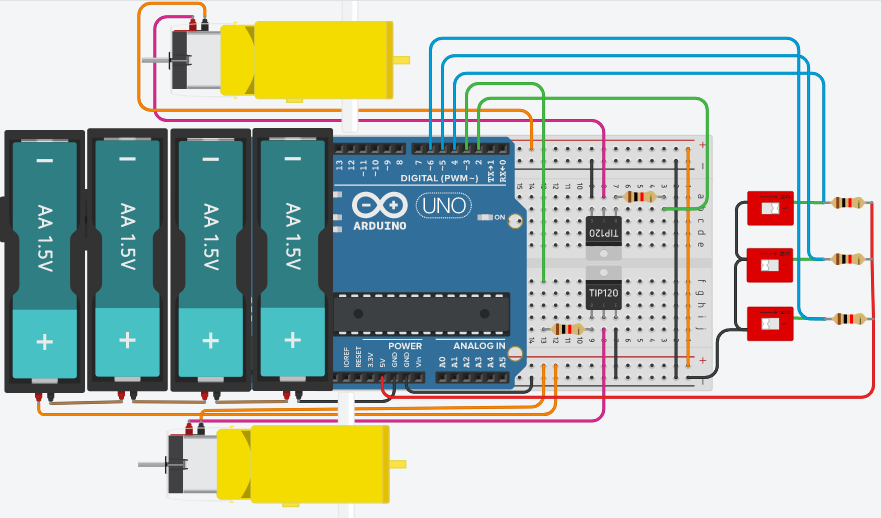
Circuito empleando empleando interruptores Dip Switch

Una forma de simular el comportamiento digital de los fotosensores empleados en lo seguidores de linea es el emplear interruptores. En este ejemplo se emplean 3 interruptores de un Dip Switch.

 
Seguidor de linea en Tinkercad

Circuito empleando empleando el Ambient Light Sensor

El Ambient Light Sensor es un fototransistor similar al que se emplean en los robot seguidores de linea, asi que se puede emplear para simular un sensor como puede ser el popular CNY70.
Seguidor de linea en tinkercad
 Los leds azules que aparecen en el montaje solo están solo para ilustrar las conexiones que se realizarían con el cny70.
En la siguiente figura se muestra el detalle de la conexión del sensor con  la identificación de los terminales de los dispositivos
Detalle de conexión del sensor

Programa básico de prueba

Este programa lee y almacena el estado binario de los tres sensores. El estado binario es mostrado por el terminal serial.
En este ejemplo no se operan los motores.

#define MOTORDE 2
#define MOTORIZ 3
#define SENSORIZ 4
#define SENSORCE 5
#define SENSORDE 6
bool SI,SC,SD;
void setup(){
  pinMode(MOTORDE, OUTPUT);
  pinMode(MOTORIZ, OUTPUT);
  pinMode(SENSORIZ, INPUT);
  pinMode(SENSORCE, INPUT);
  pinMode(SENSORDE, INPUT);
  Serial.begin(9600);
}

void loop(){
  SI=digitalRead(SENSORIZ);
  SC=digitalRead(SENSORCE);
  SD=digitalRead(SENSORDE);
  Serial.print("Sensor Izquierdo = ");
  Serial.println(SI);
  Serial.print("Sensor Central = ");
  Serial.println(SC);
  Serial.print("Sensor Derecho = ");
  Serial.println(SD);
}